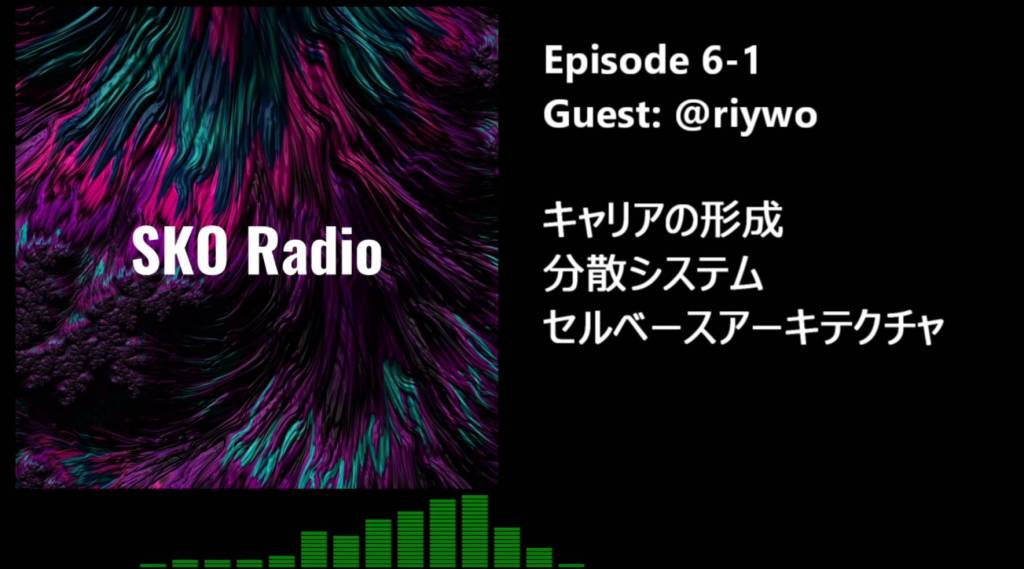
SKO RadioというPodcastを3名のホストでやっているのですが、この音声をYoutubeにも上げることにしました。Podcastの音声ファイルに静止画をつけて動画にするのでも良いのですが、せっかく動画サイトにアップロードするので少し動きがあった方が良いかと思い、音声波形を画面に表示する形にしてアップロードすることにしました。以下画像の緑色の部分が音声波形で、これが会話の音量に合わせて動きます。実際に動いているところはぜひSKO Radio Yotube Channelでご覧ください。この投稿は音声ファイルをどうやれば、以下のような音声波形表示付きの画像に変換できるかを説明します。
AviUtlを導入
この音声波形は、英語ではaudiogramと言うらしく、audiogramもしくはaudio visualizerなどで検索して色々な説明を確認し、無料で使用できるAviUtlを使うことにしました。
AviUtlのセットアップ方法はたくさんWebやYoutubeに公開されていますが、私は以下の動画を参考に導入しました。ステップバイステップでとても分かりやすかったです。動画のすべてを実行したわけではなく、ステップ⑨のアルティメットプラグインの導入までを実施しました。
この後でflacで出力したPodcastの音声ファイルを読み込む必要があるため、exedit.iniファイルに以下の行を追加しました。
.flac=音声ファイルAviUtlでの編集
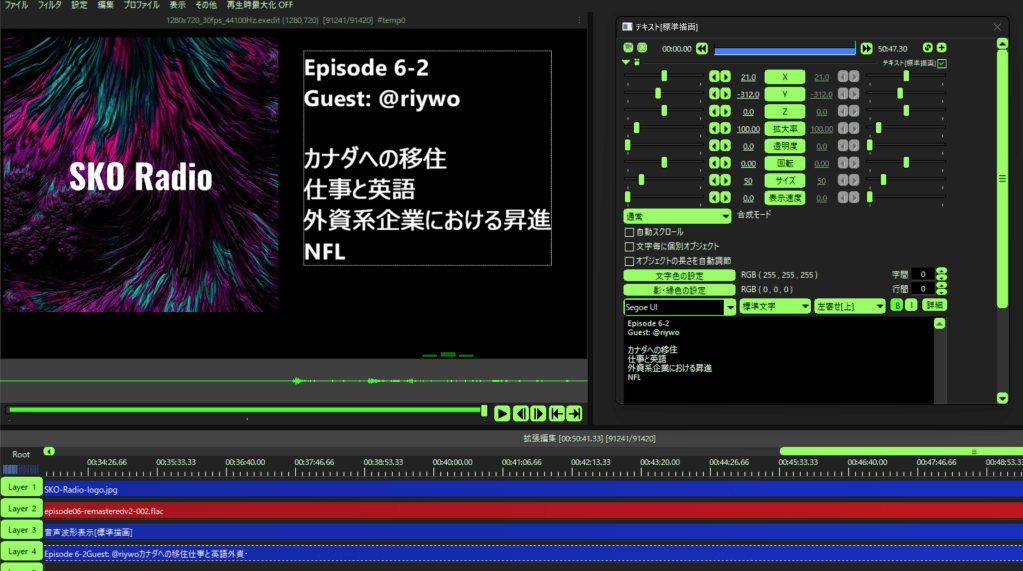
AviUtlの初期設定で、生成する動画のデフォルト設定を1280×720ピクセル、30FPSをデフォルトにしました。音声のみのPodcastなので720×480など、もっと解像度を下げても良いのですが、下げてもファイルサイズがそこまで小さくならなかったのでこの設定を使用しています。
動画編集といってもすでにPodcastの音声ファイルはできているので(音声編集をどうやっているかもいずれブログに書くつもりです)、その音声にイメージや音声波形を重ねてレンダリングするだけです。
設定 -> 拡張編集の設定にチェックを入れて拡張編集(画面下部)を表示したうえで、各レイヤーを右クリック -> メディアオブジェクトの追加で、必要なオブジェクトを置いていくだけのシンプルな作業です。私は以下のようにしています。
- 画像ファイル – タイトルロゴを指定
- 音声ファイル – Flacの音声ファイル(コンテンツ本体)を指定
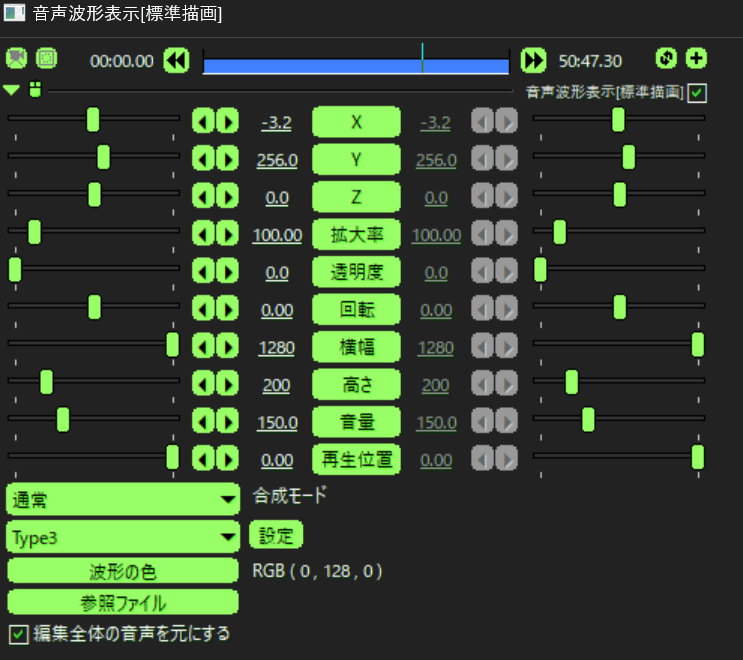
- 音声波形表示 – (設定例は以下に)
- テキスト – 概要を入力
各レイヤーにオブジェクトを配置した後は、それぞれの位置やサイズ、フォントなどを調整したうえで、2の音声の長さにあわせて他3つを再生する長さを(画面下部の拡張表示で)そろえています。
2.の音声波形表示は、色々な表現が可能なのですが、私の場合はこのようにType 3で緑色に設定しました。
一度、自分用のパターンが作成できたらそのプロジェクトを使いまわせますので、音声と概要を差し替えるだけで動画を作れるようになります。
レンダリング
AviUtl上で少し再生して問題ないことを確認したら動画ファイルとして出力(レンダリング)します。
ファイル -> プラグイン出力 -> 拡張 x246出力 (GUI) Ex を選択し、圧縮のダイアログ(以下)では、右上のプリセット選択から”youtube”を選択しています。
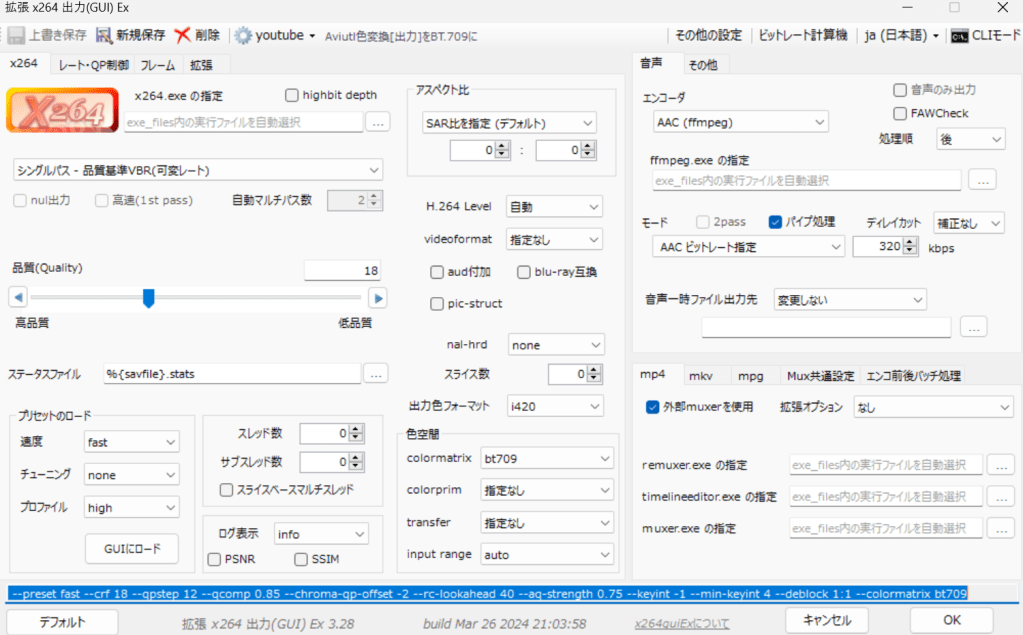
この設定の場合、約51分の動画で237MBになります。肝心の音声はAAC 320kbpsで十分なものです(Podcast配信の方ではMP3 256kbpsなので、それよりクオリティが高いです)。
もっと設定を詰めればさらにサイズを縮小することができますが、Youtubeの場合は利用者のネットワーク帯域によって自動的に異なる画質で配信してくれるので、あまり小さくすることにこだわる必要はなさそうです。
なおAviutlでは、GPUを使ったハードウェアエンコーディングも可能で、試しに私のPCのRadeon 9 5900HX内蔵のGPUや、RTX 3800 Laptop でのエンコードも試したのですが、私が作成する動画の場合はほとんど速度が上がらなかったので、設定が細かく調整でき、便利なプリセットが用意されている、上記の「拡張 x246出力 (GUI) Ex」を使っています。
YoutubeでPodcastを公開する
動画が作成できたら公開するだけですが、YoutubeではPodcast用のプレイリストを指定することができるので、そこに入れています。ここに入れておくとYoutube MusicからもPodcastとして認識されるようです。
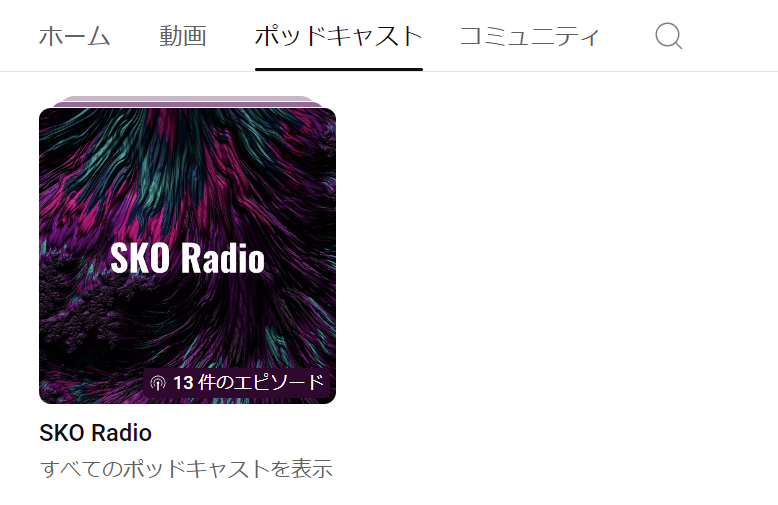
SKO Radioはゲストにエンジニアの方をむかえて、テックの話、ライフ・キャリアの話をうかがうPodcastです。Youtubeにチャンネルを作ろうと思ったのは、普段Podcastを聞いていない人にエピソードのリンクを送って聞いてもらうにはYoutubeが一番便利なのでは思ったからで、やはりスマホに必ず入っているアプリで再生できるのは便利ですね。
現時点で6人のゲスト、計12本が上がっているのでよければ以下でお聞きください。


 Portablecode.info
コメントを残す