コンパクトなレバーレスコントローラー DOIO KBGM-H06 を購入したので簡単にレビューします。私はAliexpressで購入したのですが、本機は、以前にDOIO Hitpad Standard V2 という名前で販売されているコントローラーとおそらく同じものと思われます(現在は販売終了)。私はKBGM-H06をAliexpressのセール時に1.2万円で購入しました。現在(2026/8)はHBGM-H06の製造は終了したようで、後継機のHBGM-H06+が販売されています。非セール時で1.5万円程度です。
※2024年12月15日更新:裏面への滑り止め貼り付けについて末尾に追記
※2025年8月30日更新:スイッチ交換について追記
※2026年8月23日更新:後継モデルKBGM-H06+について追記
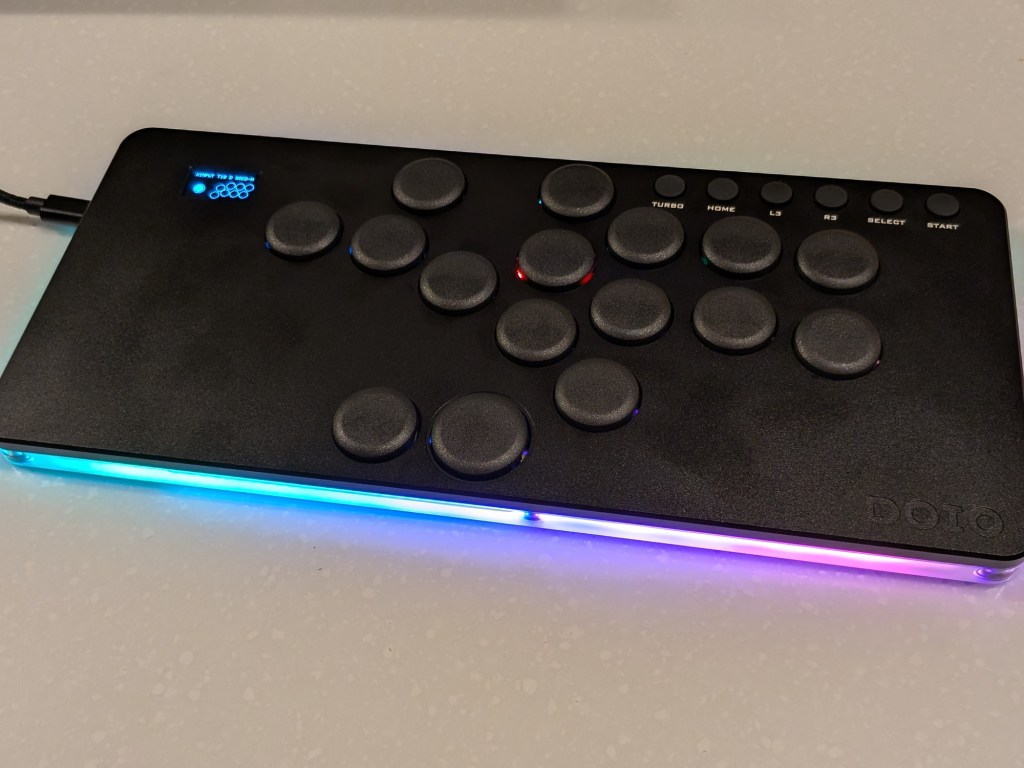
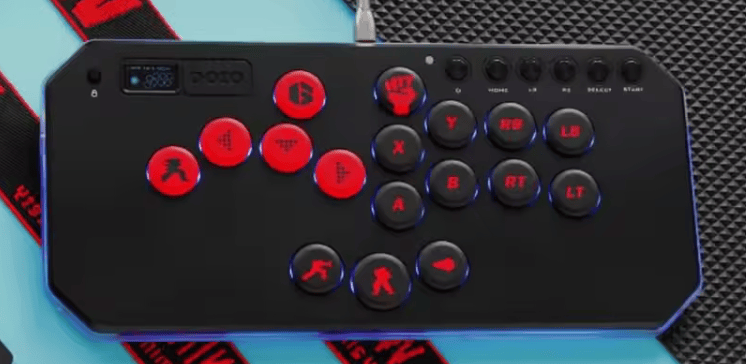
DOIO KBGM-H06 外観
本機は、以前にレビューした DRM Slim や、これの後に購入した Haute42 U16 同様に、GP2040-CEを内蔵したカスタマイズ性の高いレバーレスコントローラーです。DRM Slimもコンパクトでしたが、こちらの方がさらにコンパクトなサイズ。
280x125x17.9mm, 0.56kg
カタログ上は0.56kgですが、手元の実機だと0.66Kgありました。上面はCNCアルミニウム合金、下面はアクリルという構成。表面上下左右の辺は角の面取りがされていて、手を置いていても痛くならないです。金属なので剛性も高いですね。今回はブラックを選択したのですが、6色から選択できます。下面がアクリルになっているのはライトが見えるようにするためで、机置きしたとき上記のようにライトが綺麗に光ります(オフにもできます)。4隅が綺麗なラウンドエッジに加工されいる等、総じてビルドクオリティは高く、高級感があります。
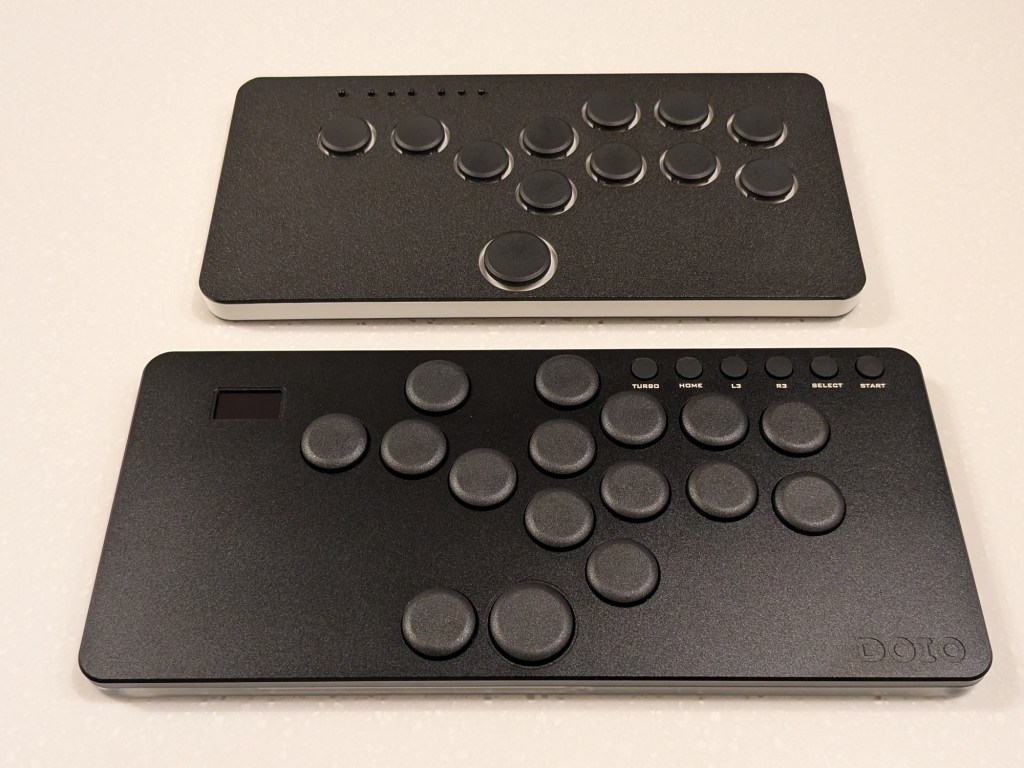
かなりコンパクトなので机置きで使う人が多いと思いますが、横幅が280mmあるので、小指がはみ出すこともなく、意外と膝置きでも利用可能です。以下の写真は、上段がSnackbox Micro (第一世代の古いもの)、下段が本機ですが、横幅に余裕があることがわかります。
ただし背面はアクリルで滑り止めもないので、滑るのが心配になる人もいると思います。このあたりは、滑り止めテープを背面に貼ることで改善できるのですが、せっかく綺麗に作られた筐体にテープを張るのがもったいない気がして私は貼っていません。(※2024年12月15日:簡単に剥がすことができる滑り止めを貼りました。末尾に記載。)
本体以外の付属品はUSBケーブルと分解用のミニレンチだけのシンプルな構成です。ボタンを外すための工具や、ドキュメントは付属していません。Amazon等でボタン引き抜きの工具は数百円で売っています(私が使っているのはこちら)。ドキュメントは(英語ですが)前述のHitpad Standard V2のものがオンラインで確認できます。(※このドキュメント、最下部にFirmware upgrade用の物理ボタンがあると書いてありますが、これはおそらく別機種の記述がそのまま残っているようで、本機にはこういう出っ張ったボタンは無いです)

PS5やXboxへの接続
DRM Slimと同様、GP2040-CE搭載のコントローラーなので、基本的な考え方は同じです。PCは追加機器不要でつながりますが(K2ボタン(中キックにあたるボタン)を押しながら接続でXinputモードになる)、PS 4,PS 5やXbox Series S|Xで利用する場合は以下のどれかが必要です。
- Brook Wingman FGC2 (アダプター) ※PS用 (新型)
- Brook Wingman FGC (アダプター) ※PS用
- Brook Wingman XB3 (アダプター) ※Xbox用
- Haute42 Booter 5 (ドングル) ※PS用
- MagicBoots FPS Adapter Joysick Converter for Xbox One(ドングル) ※Xbox用
Brook Wingman FGC2 の方はアダプターで、本機とPSの間に挟む形で使用します。同様にXbos Series S|XであればWingman XB3を挟みます。Xinputモードで接続することで、WingmanがPSやXbox用に通信を変換してくれます。
Booter 5はいわゆるPS認証のドングルで、パススルーポート(EXTポート)に接続して利用します。本機はパススルーポート(USB Type-A)が上側についてあり、ここにBooter 5を挿して利用します(後述するようにWeb configの設定変更が必要です)。Booter 5だけでなくWingman FGCをこのポートにつけて使うこともできますが、大きく飛び出して不安定になるのでやめた方が良いと思います。
私はPS5でしか試していませんので確実なことは言えないのですが、Xbox用のMagic Boots等をEXTポートにつけて使うこともできると思われます。(GP2024-CEのドキュメントに記載があります。)
PCやPS5と接続するためのUSB-C端子は上と左に2か所あり、好きな方を利用できます。また写真左上に小さく映っているのが下面LCDを調整するスイッチで、押し込んでON/OFF切り替え、左右で光量や光るパターンを変更できます。

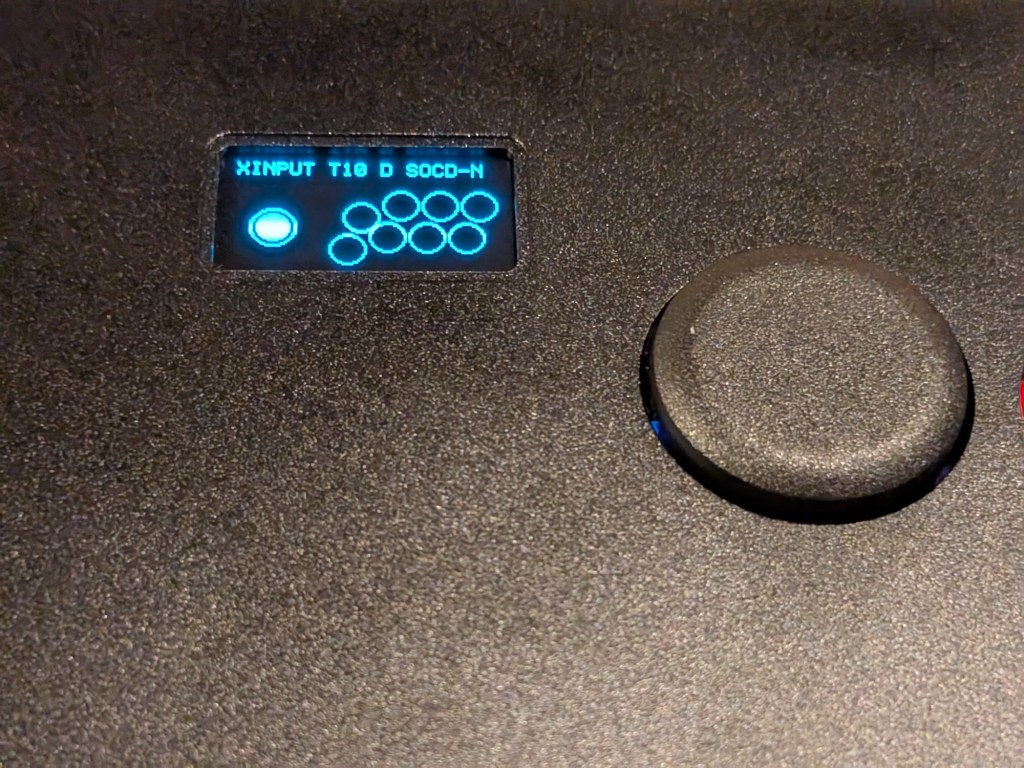
本体左上には小さい液晶画面があり、ここに現在の利用モードやSOCD設定等が確認でき、便利です。
ボタンまわりと初期アサイン
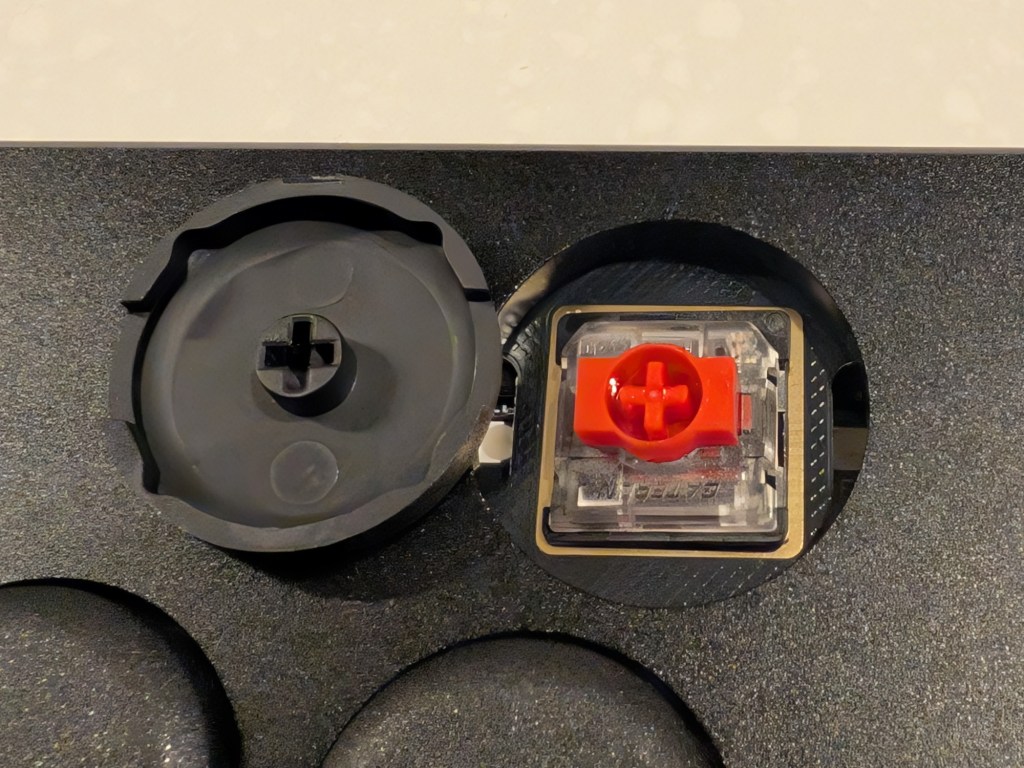
ボタンの詳細はスペックシートに記載がないのですが、Gateronの赤いスイッチが入っていました。おそらくGateron Low Profile 2.0 (赤軸)ではないかと思われます。本機はGateron Low Profile もしくはKailh Choc V2と基板的に互換性があり、ホットスワップ可能です。
標準で搭載されているこのGateronは、押した感覚が明確にある良いスイッチで、問題なく使用できるのですが、静音版ではないのでそこそこクリック音がします。私は静音性を重視するので、後述するように静音のものに交換して使っています。
ボタンキャップは(3Dプリンターではなく)射出成型されたもので、表面にややざらつきがあり、背も低めで打ちやすいです。(余談ですが、Hitpad Standard V1 では光沢のあるボタンキャップで、スイッチも交換不可だったので、V2での改善点はこのボタン回りのようです)
スタートボタンを押しながらPCに接続して、http://192.168.7.1/ に接続すれば GP2040-CE のWeb config に入ることができ、色々な設定が可能です。初期ファームウェアはGP2040-CE 0.7.9でした。
デフォルトではPS5用のパススルー設定が有効になっていないので、前述のパススルーポートを使ってPS5で利用する場合は変更が必要です。ドキュメントから引用すると以下の設定変更が必要です。
Access the debug page, click the “Settings” button at the top, and select “PS5” from the “Current Input Mode” dropdown.
In the Authentication Settings, select “Host USB” and click “Save.”
Click on “Configuration” and select “Peripheral mapping” . Enable “USB Host” function, set “D+” to “26.” and click
変更してセーブした後、PS5に切りかえるためのショートカットを設定します。これは1Boot Input Modesの設定から空いているところにPS5を設定します。私は下記のようにR1にPS5切り替えをセットしてセーブしました。
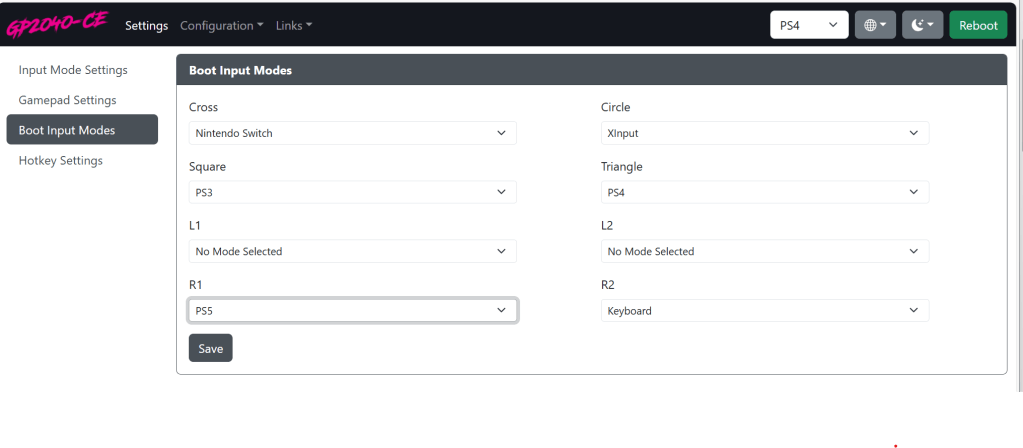
利用する際には、R1ボタン(強パンチにあたるボタン)を押しながら接続することで、中間にWingman等をはさまなくてもPS5で利用可能になります。(同様に弱パンチを押しながらだと、Windowsで使う際のXinputモードに、中パンチだとPS4モードになります)
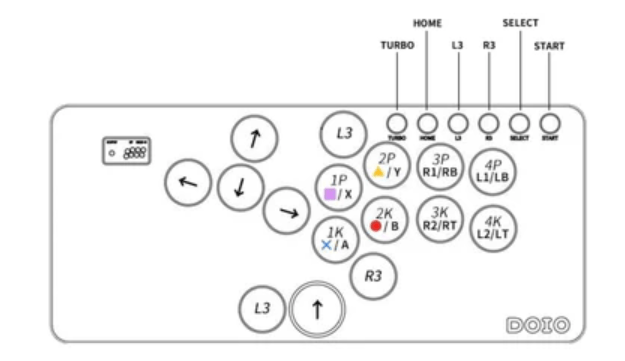
初期設定では下図(ドキュメントより)にあるように、L3ボタンが3か所、R3ボタンが2か所にマッピングされており、TURBO(連射)機能も有効になっています。また上移動ボタンも2か所にマッピングされています。これはこれで便利なケースも多いと思いますが、ストリートファイター6で大会等に出る場合は違反になるので注意が必要です(同じ機能のボタンを2か所以上にマッピングしてはいけない、攻撃ボタンは11個まで、連射機能禁止)。私の場合は不要な上部メニューボタンのR3,L3と、下移動キーの上にある上移動キーは設定なしに、TURBO機能は無効化して使っています。
SOCDクリーニング設定(左右や上下移動ボタンを同時押ししたときの挙動)は、Web configで設定できますし、ドキュメントにあるようにキーの組み合わせでも変更できます。デフォルトはSOCD-N (上下両押しで、ニュートラル)です。
HOME + START+DOWN ARROW = Neutral (up+down=middle, left+right=middle )
HOME + START+UP ARROW = SOCD1 (up+down=up, left+right = middle)
HOME+START+LEFT ARROW= Last input priority (post-override)
静音スイッチに交換する
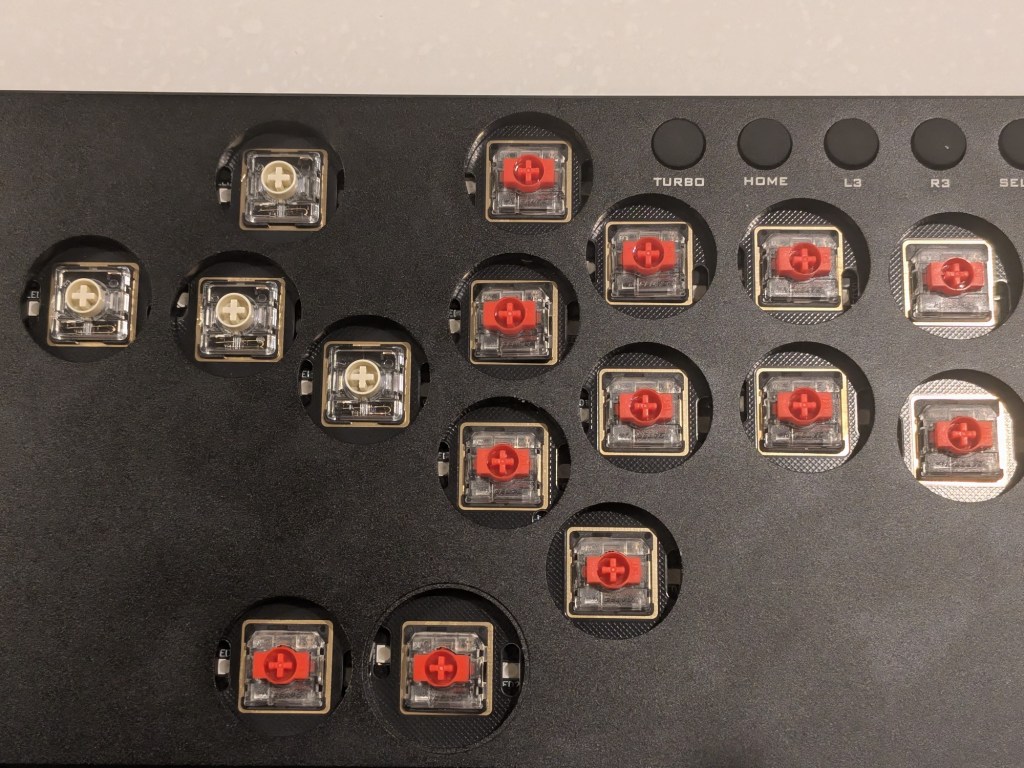
ドキュメントによると基板は「It supports full-key hot-swapping with Gateron Silent Linear and Kailh low-profile switches.」とのことで、色々なスイッチに入れ替えが可能のようですが、私の場合は静音を重視して Kailh Choc V2 Silent ロープロファイル軸(リニアスイッチ)を購入し、その後さらに軽いKailh Deep Sea Silent MINI Pink Island (ロープロファイル)に交換しました。他のコントローラーと同様に、上面のボタンキャップを外し、キーを引き抜き工具で引き抜いて入れ替えるだけで交換可能です。※写真は赤い軸が初期に入っていたもの、白いものが交換途中のKailh Choc V2 Silent ロープロファイル軸です。
Kailh Deep Sea Silent MINI (Pink Island) のスペックは以下の通りです。すごくショートストロークとかではないですが、動作音が劇的に静かになったのが大きい変化で、満足しています。本機は箱鳴りのような反響音もほとんどなく、スイッチを替えることで本当に静かになります。その前に使っていたKailh Choc V2 Silent ロープロファイル軸(こちらは43fg)もとても静かで良かったので、静音性を最も重視する方はこのどちらかがおすすめです。
Operating Force: 35±10gf
Pre Travel: 1.3±0.30mm
Total Travel: 2.8±0.25mm
この他に、Kailh Choc V2 互換のスイッチは最近色々販売されていますので、ゲーム向きで評価が高い、Shadow Hunting、Wind Engine、Lofree GHOST等に好みに合わせて変更できます。Wind Engine (pre travel 1.2mm, 40gf)を少し試してみたところ、オリジナルのスイッチよりは軽くてショートストロークになり、Deep Sea Silent ほどではないにせよ初期スイッチよりは静音でしたので、静音にそこまでこだわらないならWind Engineはお勧めです。
さらにショートストロークのShadow Huntingへの交換を試したところ、動作は問題なく、極限まで(ボタンが本体に埋まるギリギリまで)ストロークが短くなったので、その意味ではよかったのですが、背が低くなりすぎてボタンキャップを取り外すのが困難になりましたので、ご注意ください(取り外せないわけではないです)。私は上記の静音スイッチに戻しましたが、極限までストロークを短くしたい方ならShadow Huntingもアリだと思います。
私の場合、取り外し用には、こちらの超薄くて(0.4mm)、金属ではない三角オープナーを使っています。
- Kailh Wind Engine カスタマイズ ロープロファイルキースイッチ(20個セット)
- Shadow Hunting ロープロファイルキースイッチ(20個入り)
- Lofree FLOW ロープロファイルメカニカルキーボード用Kailh キースイッチ:GHOST(リニア) / 90個
- Kailh Choc V2 Silent ロープロファイル軸(リニア軸・4個セット) ※コミックノイズ
- Kailh Deep Sea Silent MINI ChocV2 ロープロスイッチ Pink Island(静音リニア/35g/5個)※Talp keyboard
- 超うす 0.4mm 三角 オープナー
背面に滑り止めを追加
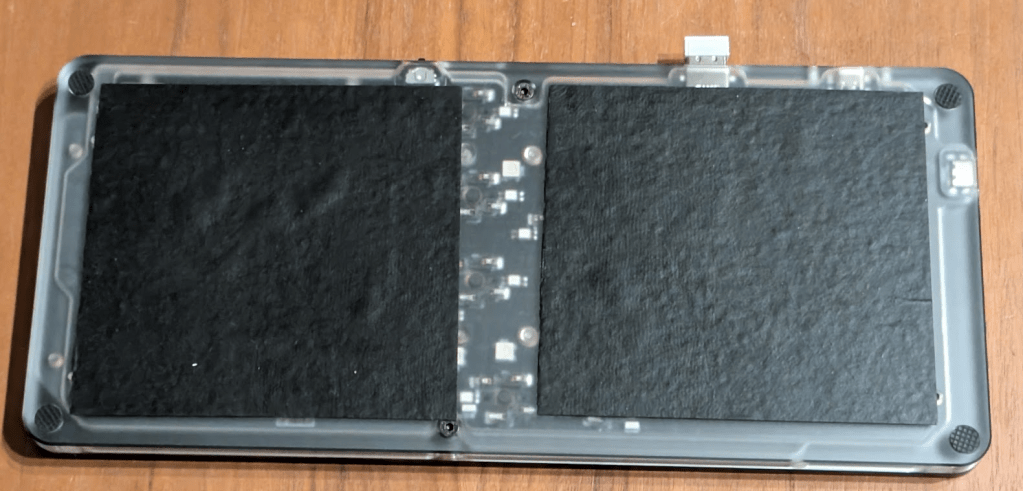
あとから剥がせなくなったり、跡が残るのが嫌で滑り止めを貼っていなかったのですが、コンパクトで軽い分滑りやすいので、綺麗に剥がせて薄い滑り止めシールを探していたところ、以下がのGRIPLUSが良いという話を聞いて、試してみました。
購入したのは以下のA4 1枚です。本機には大きすぎるのですが、カットして使えるので1枚で本機とHaute42 U16の2つに貼って使っています。
貼ってみたところ、非常に薄い(1mm以下)のにグリップ力が強力で、膝置きで安定するようになりました。値段はやや高めですが跡をつけずに綺麗に剥がせるので、その点でも満足しています。
追記:後継機のHBGM-06+について
2026/8現在、HBGM-H06+という後継機がAliexpressで販売されています。スペックを比較するとデザイン変更(8角形)、左手小指部分へのボタン追加、パススルーポートが筐体内に移動、付属スイッチがKailh Amberに変更、オプションで無線接続に対応といった形で、順当な進化に見えますね。
まとめ
超コンパクトなレバーレスコントローラーとして、とても高い完成度を持つ製品だと思います。
昨今、1万円台のコントローラーは色々出ていてライバルも多いのですが、CNCアルミで綺麗に加工された表面、背面ライティング、ぎりぎり膝置きできる横幅、パススルーポート、入力しやすいボタンキャップ、カスタマイズ性の高さなど、よくまとまっており、コストに十分見合う価値があると思います。
難点は情報が少なく(旧Standard V1についての情報は少しあるのですが、V2については英語でも少ないです)、安価に買えるAliexpressから購入するとメーカー保証も日本語サポートも望めないことでしょうか(Aliexpressでは90日間以内なら返品可能です)。GP2040-CEの設定もほぼOSSのデフォルトのままのようで、できれば本機がより使いやすい初期設定になっていてほしかったところです(特にPS5+ドングルで使う場合は設定変更が必須なので)。
一方物理面ではカスタマイズはほとんどせずに使えると思います。私の場合はスイッチを静音にして使っていますが、もとのスイッチも十分良いものです。ただ、裏面の滑り止めは何か貼った方が、膝置き時に安定すると思います。
以下のKeebMonkeyはグローバルディストリビューター(代理店)とのことなので、こちらで買えば、おそらく英語もしくは中国語でのサポートは得られると思います。ただ、その分コストは高くなります。
- DOIO KBGM-H06 (Aliexpressでの検索結果)
- DOIO Shop KBGM-H06 (私が購入した時には無かったのですが、その後オフィシャルショップが出来たようです)
- DOIO Hitpad Standard V2 series (KeebMonkey) ※最近ずっと品切れで、こちらでの販売は中止したのかもしれません
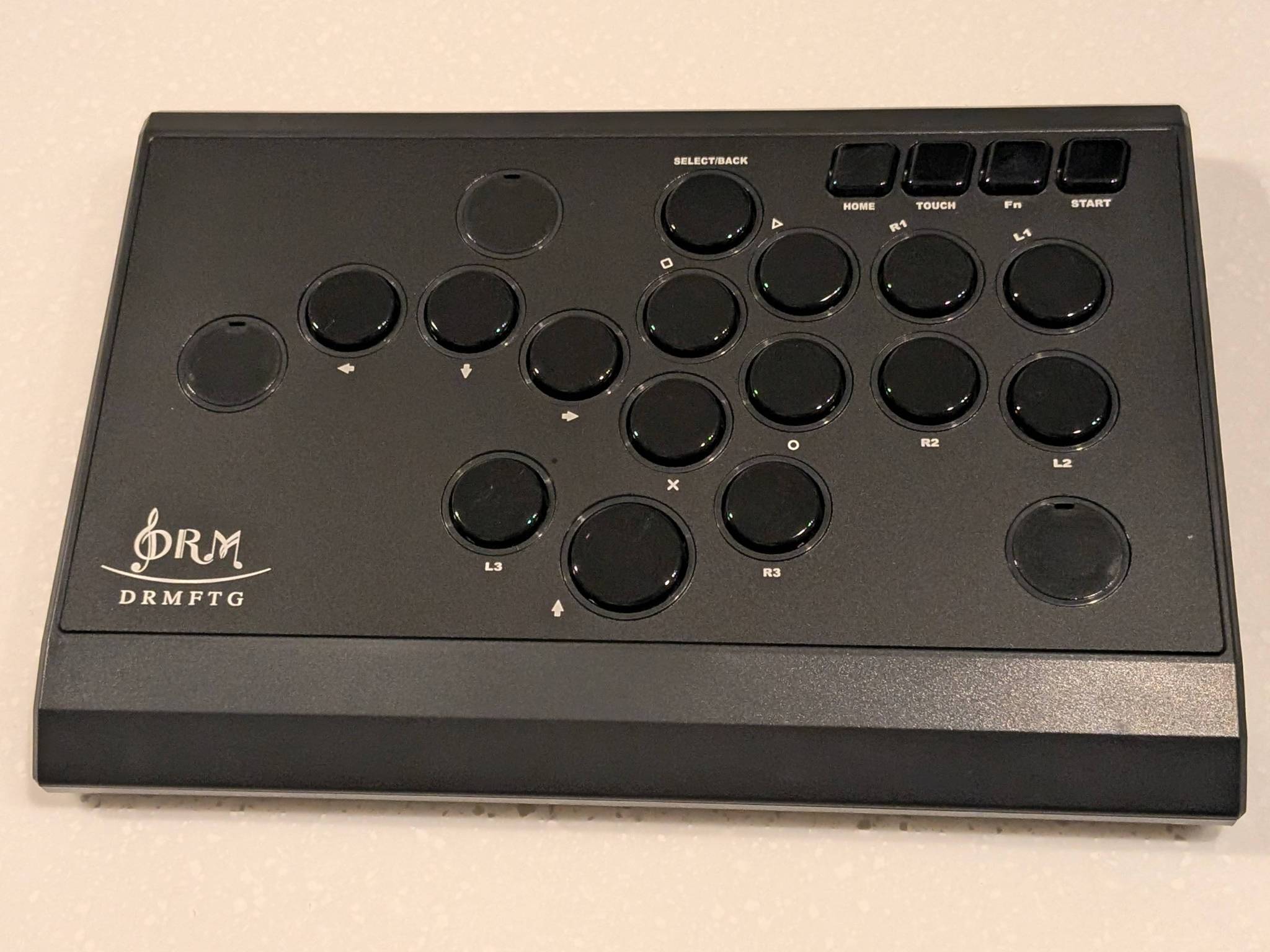
コンパクトかつアルミボディがメリットでもありますが、デメリットでもあるので、手のひらが乗るぐらい大きさ、もしくは表面はアルミよりプラスチックやアクリルの方が良い(冬場でも冷えない)方はDRM Slimや、Haute42 U16 もお勧めです。




コメントをどうぞ