以前、IBM developer Works というサイトで「DB2 Express-C クイックインストール」というタイトルで無料版 IBM Db2 のインストールガイドを掲載していたのですが、developerWorksの閉鎖と共にアクセスできなくなってしまっていました。そこで改めて無料で利用できる IBM Db2 Community Edition for Windowsのインストールガイドを書きました。使用するDb2 Community Editionはv12.1です。なおDb2 Community Editionの概要・制限やダウンロード方法についてはこちらを参照してください。また、Linux版のインストールガイドはこちらを参照してください。
※補足:無料で利用できるエディションの名前が Db2 AI Community Edition に変更されました。
以下はAmazon EC2 上のWindows Server 2022 (デフォルトの英語設定)にインストールをした場合の例ですが、他のWindowsでも操作は同じです。
インストール前の準備
こちらの要件に適合する64bitのWindows環境であれば、特に注意することはないでしょう。こちらのガイドにしたがってインストールイメージをダウンロードしておいてください。ストレージ容量としては、標準インストールの場合900-1300MByte程度のストレージ容量が必要です。
途中でDb2インスタンスの管理ユーザーを作成する必要があるので、そのユーザー名(例えばdb2adminとかdb2inst1等)と、パスワードを決めておく必要があります。このガイドではローカルOS上にユーザーを作成するので、そのOSのポリシーで設定されているパスワードを利用する必要があります。
Db2のインストール
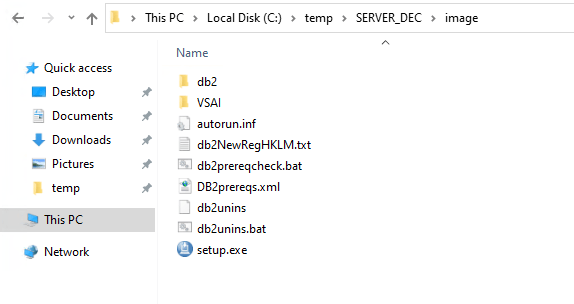
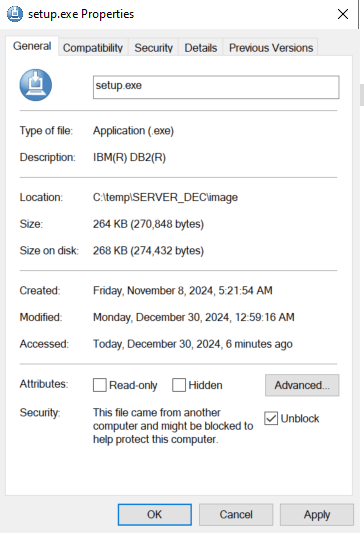
Administrator権限があるユーザーでログインし、ダウンロードしたファイルを任意のディレクトリに保存してZIPを展開します。setup.exeが入っているのでこれを右クリックからプロパティを開いて、セキュリティのブロックを解除した後に実行します。
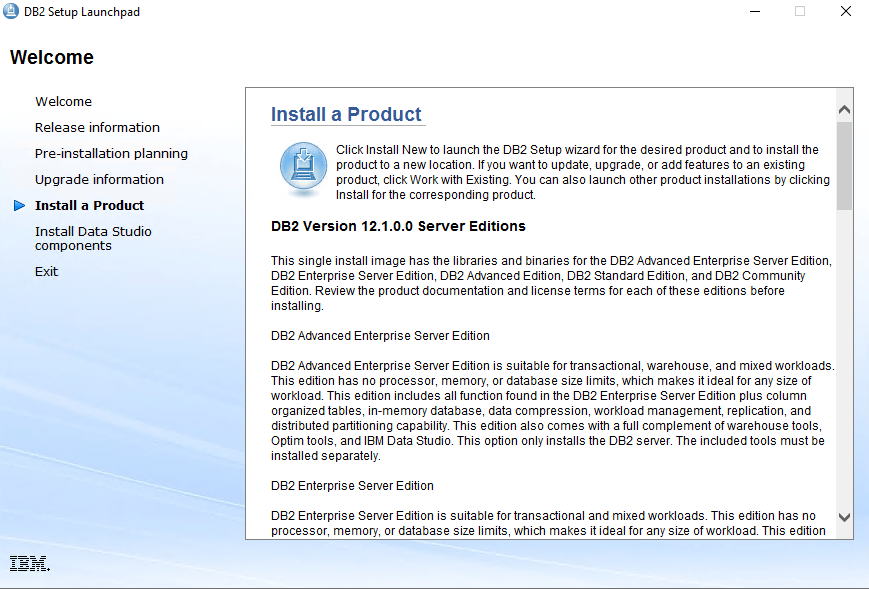
インストーラーが起動するので、”Install a Product”を選択し、その中の”Install New”をクリックします。(※余談ですが、インストーラーではDb2を以前の表記である”DB2″と書いています。この後の画面も色々なところで”DB2″になっています。)
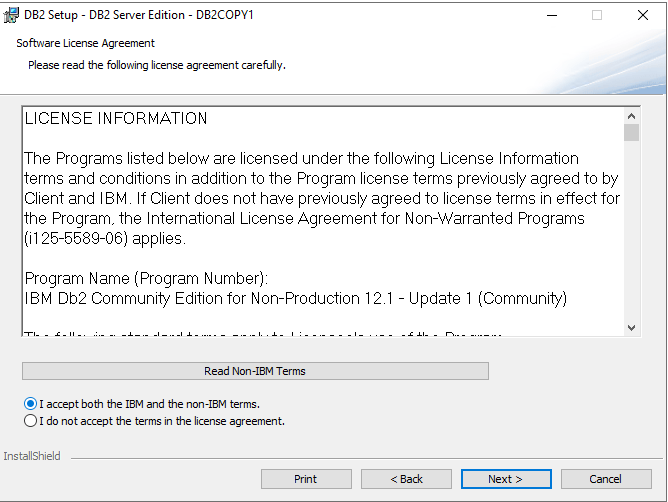
ライセンスに同意し、インストーラーを進めます。
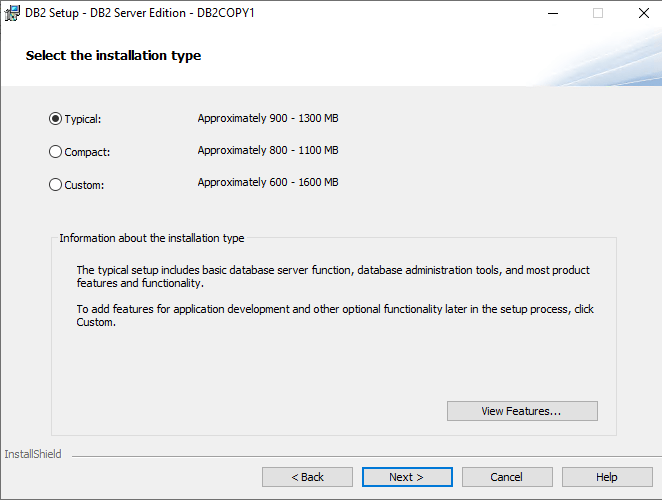
インストールするコンポーネントの選択では、任意のコンポーネントに絞ることもできますが、ここではTypical (標準)を選択します。Typicalではほぼすべてのコンポーネントが導入されます。インストールされないのは、Text Search と Spacial Extender (Server)だけです。
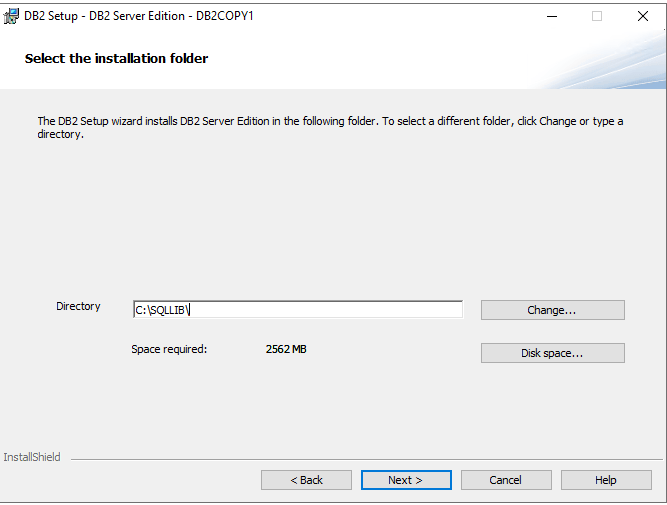
インストール先のディレクトリを指定します。デフォルトでは C:\Program Files\IBM\SQLLIB ですが、私はC:\SQLLIBに変更しています(好みのディレクトリに導入して問題ありません)。
次の画面では、Db2インスタンスの環境設定です。デフォルトのままで進めて問題ありませんが、ここでConfigureを押すとDb2インスタンスの起動ポート(デフォルトでは25000)や、Db2インスタンス自動起動の設定(デフォルトでは自動起動)を変更できます。

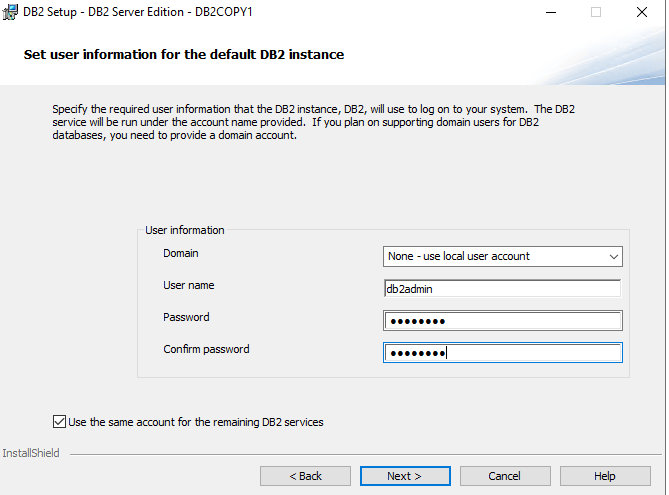
インスタンス管理ユーザーのIDとパスワードを設定します。ここではIDをdb2adminとしていますが、これも任意で問題ありません。ダイアログ下部の”Use the same account for the remaining DB2 services” にチェックがありますが、このチェックを外すと、Db2 Adminstration Server (DAS)ユーザーのIDとパスワードを個別に設定できます。ここではチェックを付けたままで進めます。
OSセキュリティの設定はデフォルトでチェックがついています。これをチェックすると、OSレベルでのユーザ権限チェックが(Db2の権限とは別に)実施されます。多くの場合、このまま進めることが推奨されます。

この後インストール実施の確認ダイアログが出るので、OKを押してインストールが完了するのを待ちます。
サンプルデータベースの作成と接続確認
インストールが完了すると、以下のようなWelcomeダイアログが出るので、”Create sample database”を選択して、サンプルデータベースを作成します(動作確認のための作成するので、作成は必須ではないです)。
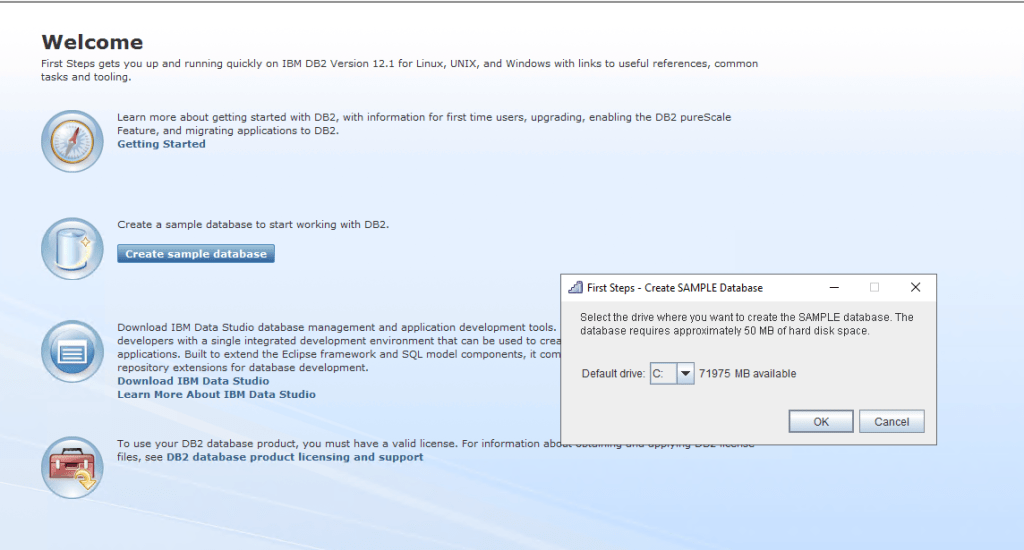
しばらくするとSAMPLEデータベースが作成されるので、必要に応じてここでいったんDb2インスタンスユーザー(db2admin等)に切り替えます。なお切り替えずにAdministratorユーザのままでも以下のステップを進めることができます。
スタートメニューからDB2 Commad Windowを起動します。

Command Windowで以下のようにライセンスやバージョンを確認したり、SAMPLEデータベースに接続確認をします。
以上で導入と確認は終了です。
C:\SQLLIB\BIN>db2licm -l show detail
Product name:                     "DB2 Community Edition"
License type:                     "Community"
Expiry date:                      "Permanent"
Product identifier:               "db2dec"
Version information:              "12.1"
Max amount of memory (GB):        "8"
Max number of cores:              "4"
Enforcement policy:               "Hard Stop"
Features:
IBM DB2 Performance Management Offering:              "Not licensed"
Product identifier:               "db2pmf"
Expiry date:                      "Expired"
C:\SQLLIB\BIN>db2level
DB21085I  This instance or install (instance name, where applicable: "DB2")
uses "64" bits and DB2 code release "SQL12010" with level identifier
"02010110".
Informational tokens are "DB2 v12.1.0.1730", "special_50594",
"DYN2411071022WIN64_50594", and Fix Pack "0".
Product is installed at "C:\SQLLIB" with DB2 Copy Name "DB2COPY1".
C:\SQLLIB\BIN>db2 connect to SAMPLE

   Database Connection Information

 Database server        = DB2/NT64 12.1.0.0
 SQL authorization ID   = ADMINIST...
 Local database alias   = SAMPLE


C:\SQLLIB\BIN>db2 LIST TABLES

Table/View                      Schema          Type  Creation time
------------------------------- --------------- ----- --------------------------
ACT                             ADMINISTRATOR   T     2024-12-30-01.28.56.731016
ADEFUSR                         ADMINISTRATOR   S     2024-12-30-01.28.59.632001
CATALOG                         ADMINISTRATOR   T     2024-12-30-01.29.06.045002
CL_SCHED                        ADMINISTRATOR   T     2024-12-30-01.28.54.376001
   :

C:\SQLLIB\BIN>db2 TERMINATE



 Portablecode.info
コメントを残す