Omarchyは、Ruby on Rails等の作者として有名な David Heinemeier Hansson (DHH) が開発をリードしているLinuxディストリビューション(Arch Linuxベース)です。先日(2026/8/14)、このOmarchyの最新バージョンであるOmarchy Quattro (v4) がリリースされたので、本ディストリビューションの概要と日本語環境で利用する際のポイントを簡単にまとめます。
(最終更新 2026/09/06)
DHHの美的感覚で最適化されたディストリビューションの魅力
Omarchyは、簡単に言えばDHHがこれが最高と思った環境を「シェフのおまかせ」的に提供するLinuxディストリビューションです。タイル構成のWindowマネージャ(Hyperland)を前提に、キーボード操作を重視した環境(マウスでも利用可能)、無駄なプロセスが動いておらず動作が高速、などの特徴がありますが、一番のポイントは見た目を含めて隅々まで行き届いた事前設定・カスタマイズされていることでしょう。
後述するようにインストールは極端なほどに簡単で、操作の反応もしっかり調整されていてキビキビ動作します。OSのUIはミニマリスト志向を貫きつつ(ウィンドウのタイトルバーや閉じるボタンとか、Dockすらありません)、ほとんどの操作がSuper+SPACEで呼び出せるポップアップメニューから利用できるように調整されています。
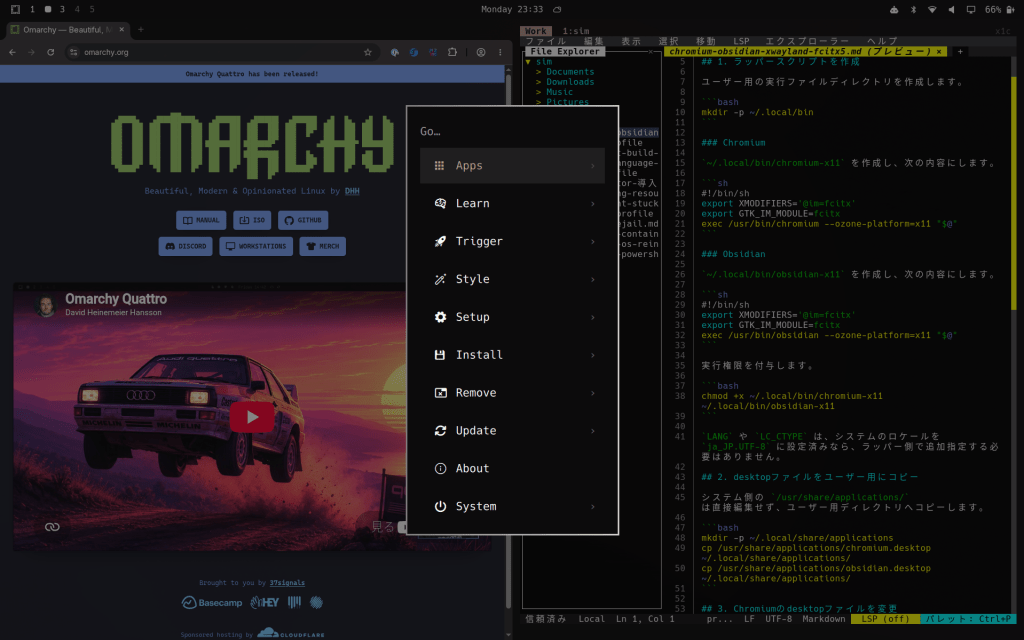
このあたり、何を入れて何を捨てるかはDHHの美的感覚で(ほぼ)すべて決まっているので、好き嫌いが分かれるところだと思いますが、私はとても気に入りました。開発環境として利用する観点ですと、デフォルトでnvim(LazyVim設定済)、tmux 、Herdr、mise等が使いやすくカスタマイズされて導入済になっており、設定を調整せずとも使いやすい環境になっています。Visual Studio CodeやZed等のポピュラーなツールや、各種プログラミング言語は上記ランチャーから簡単に導入できますし、カスタマイズも可能です。
久しぶりに触っていて楽しいOSです。詳細に知りたい方は以下のDHHによるOmarchy Quattro GA時のビデオを見ていただくと、大半のことが解説されています(約80分あります)。
もちろんOmarchy以外のディストリビューションでも、大なり小なりOS側のおまかせプリセットはデザインされているのですが、一般的なディストリビューションであればそのデザインを決定するにはコアチームでの長い議論が必要になるはずですし、メンテナー全体でそのデザインに合わせたカスタマイズをするのはなかなか難しいです。
OmarchyはDHHが良いと思ったものがそのまま提供されますので、必要なら大きく変えることも厭わないですし、不要と決めたものは捨てて最適化し、決めたデザインを細部まで突き詰めるということが可能になっています。どちらにも良し悪しありますが、これこそがOmarchyの魅力だと思います。
インストール
Omarchyの特筆すべき点の1つにインストールが簡単かつ短時間で完了することが挙げられます。なぜかDHHはここに強くこだわっていて、Omarchy Quattoroでは高速なPCと高速なUSBメモリであれば1分以内にインストールが完了すると謳われています。今回私は Thinkpad X1 Carbon (Gen 12) に、高速とはいえない安価なUSBメモリからインストールしましたが、それでも1分16秒でインストールが完了しました。
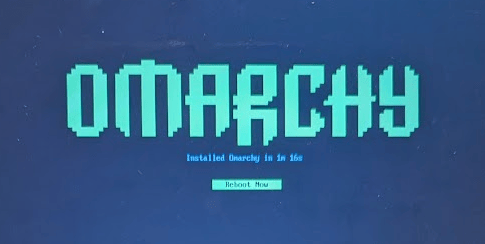
以前のバージョンでは、インストールする際に対象のSSD全体を使ってしまうのでDual bootにするにはひと工夫必要だったのですが、このバージョンからはWindowsとの同一SSD内でのDual bootインストールが可能になっています。
インストール時に入力するのは、タイムゾーン、ホスト名、IDとパスワード、emailアドレス、自分の名前、ぐらいでファイルシステムをどうするとかは完全に「おまかせ」です。btrfs+暗号化されたボリュームが作成されて導入されます。
導入後もスムーズでWifiやタッチパッド/トラックポイント、グラフィックドライバ等は調整不要ですぐに動作しました。キーボードの音量ボリュームボタンや輝度調整ボタンも動きますし、スリープまわりも問題ありません。指紋を登録したらすぐにsudoやログインが指紋で可能になりました。こういった整備済の環境がインストール後すぐ使えるようになるのはとても良いですね。
Wifi設定をした後はUpdateが促されるので実行すると、自動的に旧環境のSnapshotが取得され、各種コンポーネントがアップデートされました。このSnapshotを指定してOSを起動できるので、もしアップデート後に挙動がおかしくなった場合にもリブートですぐ前の環境に戻すことができるようになっています。
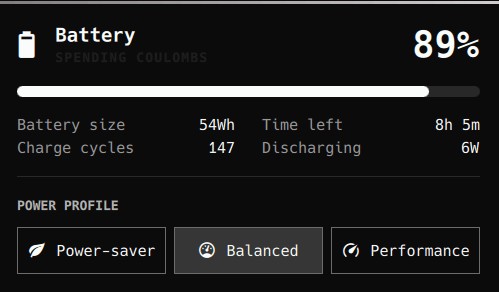
驚いたのはあきらかにWindows 11を使っていたときよりも長くバッテリーがもつことです。不要なプロセスが動いていないおかげか、処理をさせていない状態であれば常にCPU利用率が低く、CPUファンが回る頻度も減ったことでノイズも減り、その意味でも快適になりました。

パッケージ管理
OmarchyはArch Linuxベースなのですが、パッケージ管理は少し異なっています。まずパッケージ管理としてはomarchy pkg add で追加しますがこれは内部的にはpacmanです、サポート外のパッケージ(AUR)は omarchy pkg aur add で導入しますが、これはyayです。
そしてOmarchyでは独自のレポジトリを用意し、Upstream(Arch Linux)のパッケージの更新を約一ヶ月遅れで反映させるようになっています(一ヶ月というのはあくまで目安です。また、AURは対象外です)。
これは、最新に追従することで破壊的な変更が反映されるのを防ぐためです。単に反映を遅らせるだけでなく、破壊的変更がアップストリームで発生した時にマイグレーションを行うためのスクリプトも提供することで安定した更新を実現するようになっています。
このマイグレーションのスクリプトを実行するため、OmarcyではArch Linux標準のpacman -Syu や yay -Syu での更新はできなくなっています。代わりにomarchy updateコマンドを使うことで、ファイルシステムのSnapshotを取得 -> パッケージを更新 -> マイグレーションスクリプト実行までを実行するようになっています。
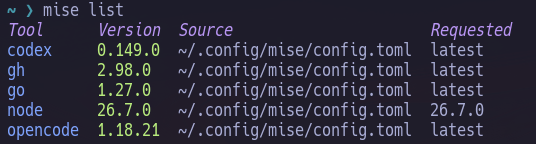
一方で変更頻度が高い開発系のツール(nodeや、opencode等)はmiseで管理されるようになっています。これにより、Omarchyのパッケージとは別にmiseで最新のバージョンに更新ができるようになっています(miseで管理しているパッケージをまとめて更新する専用のmupコマンドも用意されています)。安定性を維持しつつ、必要なところでは最新の開発環境を使えるように、よく考えられていますね。
導入するパッケージを探す場合は、pacmanやyayコマンドを使うことも可能なのですが、それらをラップした、omarchy pkg install もしくは omarchy pkg aur install が用意されており、それぞれファジー検索のUIを持っているので、それらを使うと便利です。これらのコマンドはSUPER+SPACEのメニューからも起動できます。(Install -> PackageもしくはInstall -> AUR)
なお、もしパッケージ管理でも常に最新に追従したいう場合は、更新チャンネルをRCやEdgeにすることでStableになる前のパッケージに更新することは可能ですが、これはあくまでOmarchyの開発をする人向けと言えるでしょう。
AIエージェントと組み合わせて使うOS
OmarchyはAIエージェント(Claude Code、Codex、OpenCode等)を組み合わせてOSを操作・カスタマイズすることを前提に設計されています。OS初回起動直後にデフォルトとして使用するエージェントの導入を推奨するポップアップが出るのですが(私の場合はOpenCodeを選択)、この導入時にOmarchyの各種skillsもセットアップされます。これは~/.agents/skills/omarchy/以下に配置されています。
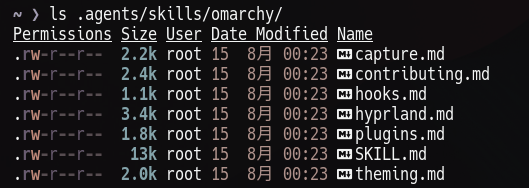
このおかげで、エージェントはOmarchyのことを理解したうえで、カスタマイズやユーザーの質問に対応できるようになっています。以下で説明している日本語環境まわりも、このエージェントに相談しながら調整したものです。私は初めてOmarchyを利用したのですが、問題解決までが大変スムーズでした。また、クラッシュした場合も自動的にエージェントが呼び出されるようになっているそうです。
各種カスタマイズやOmarchyを拡張するプラグインの作成もエージェントで実現可能になっています。今回は説明を割愛していますが、プラグインもOmarchyの魅力の1つです。以下のサイトで共有されています。
日本語環境①:ロケール
日本語で利用することを考えると、最初にja_JPロケールの追加だけはやっておいたほうが良いでしょう。補足ですが、JPロケールを有効にしてもユーザーのフォルダが日本語になったりはしませんでした( ~/Documents -> ~/ドキュメント のような置き換えは起こらない)。手順は以下の通りです。
/etc/locale.genのja_JP.UTF-8から、コメント(#)を外すsudo locale-genでロケールを生成/etc/locale.confを LANG=ja_JP.UTF-8 に変更
その後、ログアウト・ログイン、または再起動するとロケールがja_JP.UTF-8になっているはずです。
❯ localectl statusSystem Locale: LANG=ja_JP.UTF-8VC Keymap: jp106X11 Layout: jpX11 Model: jp106X11 Options: terminate:ctrl_alt_bksp
日本語環境②:日本語入力
以前のバージョンではfcitxの導入からやる必要があったようなのですが、Quattroではfcitx5をセッションの一部として起動しているので、あとはMozcや設定ツールを導入し、少し設定をするだけで使えるようになります。
- Mozcをインストール
omarchy pkg add fcitx5-mozc
omarchy pkg add fcitx5-configtool - Fcitx5の設定画面を開く
fcitx5-configtool - Input Methodタブで「Only Show Current Language」のチェックを外す
- +をクリックし、Mozcを検索して追加する(MozcはKeyboard – English (US)の下の順番にしておく。こうするとデフォルトがEnglishになる)
- ~/.config/fcitx5/config を編集し、resetStateWhenFocusIn=All をresetStateWhenFocusIn=No へ変更
- ApplyしてFcitx5を再起動 (fcitx5-remote -r)
これで日本語Input Method (IM)をCtrl+SpaceでON,OFFできるようになります。途中でfcitx5のconfigを編集しているのは、これをAllのままにしておくととフォーカスが変わった際にIM状態がリセットされ、意図せずIMが初期状態(OFF)になってしまうためです。
私は変換キーでIM=ON、無変換キーでIM=OFFが好みなので追加で以下を設定しています。
- fcitx5-configtool のGlobal Optionsを開く
- Hotkeyの項目のToggle Input MethodからCtrl+Spaceを外す(私は不要なので)
- Activate Input MethodにHenkanを設定、Deactivate Input MethodにMuhenkanを設定
- Applyを押す
私はherdrを使う際、prefixとしてCtrl+zを設定しています。この時IM=ONのままでprefix -> 何かのキーを押すとIMがそのキーを取ってしまうので、Ctrl+zが押された時点でIMをOFFにする設定を~/.config/hypr/bindings.lua に追加しています。以下を追加したら、hyprctl reloadで反映させます。
-- Herdr prefix (Ctrl+Z) を押したら IME を Direct Input にするo.bind( "CTRL + Z", nil, [[sh -c 'case "$(hyprctl activewindow -j | jq -r .class)" in Alacritty|foot|kitty|ghostty|com.mitchellh.ghostty) fcitx5-remote -c ;; esac']], { non_consuming = true })
また、nvim等を使う上ではECSキーを押した時に自動的にIM=OFFになると便利です。その場合は、以下のfcitx5用アドオンで実現できます。
https://zenn.dev/anyakichi/articles/e1a03a0f81a1a5
日本語環境③:フォント
デフォルトでCJKを含むフォント(Noto Sans CJK)が入っているのでそのまま使うこともできます。例えばターミナルのデフォルトはJetBrains Mono Nerd fontですが、含んでいない日本語はNoto Sans CJKにフォールバックされます。ただ、私はHackGen ConsoleのNerd fontが好みなので、これをターミナルで使えるようにしました。以下のomarchy font setコマンドは、Foot(デフォルト)やAlacritty, Ghostty等の設定を一括で変更するコマンドです。
補足:私はHackGenを使いたいのでAURを使ってインストールしていますが、AURはOmarchyが正式にサポートするパッケージではない点に注意してください。例えばM+ Nerdフォント(ttf-mplus-nerd)であればメインパッケージであれば通常パッケージとして導入可能です。
❯ omarchy pkg aur add ttf-hackgen❯ fc-cache -f❯ omarchy font set "HackGen Console NF"❯ omarchy font current
デフォルトだと私の環境ではTerminalフォントが小さすぎるので、少し大きくします。Omarchyではシステムのフォント全体を調整するomarchy display text size 16といったコマンドが利用できるのですが、ここではTerminal(デフォルトはfoot)だけ変更したいので、以下のように設定ファイルを修正し、14ptにして使っています。
 ~/.config/foot/foot.ini の以下の行のサイズを変更

 font=HackGen Console NF:size=14
また、これは念の為ですが以下のようにシステムでのデフォルトフォントをNoto Sans CJK JP に設定しています。デフォルト設定のままでも日本語のグリフはNoto Sans CJKにフォールバックされるのですが、フォールバックされる先が中国語/韓国語/日本語のどのグリフになるかわからないため、明示的にJPを指定しています。
gsettings set org.gnome.desktop.interface font-name 'Noto Sans CJK JP 11'
日本語環境④:IM変換ウィンドウ位置ずれ問題への対応
Mozcを有効にすると日本語が打てるようになるのですが、(私の環境では)一部のアプリケーションでIMの変換候補ウィンドウが不規則な位置に出ていました(以下のように上部に出る)。一方でターミナル等は問題がありません。
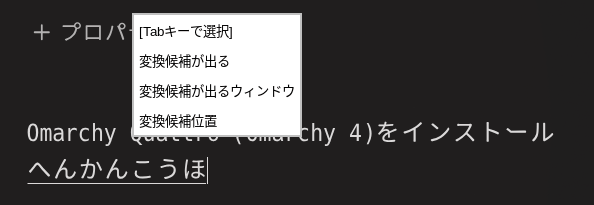
どうやらChromiumやElectronベースのアプリ(Obsidian等)で発生しているようです。OmarchyではWaylandという比較的新しい描画プロトコルを採用しており、WaylandでElectronベースのアプリを動かしたときにこの問題が出るようです。ただし、これはディスプレイの解像度やスケールの設定で変わると思われます。
Waylandのまま回避する方法をいくつか試したのですがうまくいかず(補足:追記したように回避方法がありあました)、しかたないので、変換候補ウィンドウの位置が問題になるアプリだけはラッパーを作ってXWayland(旧来のX11互換として動かすモード)で動作させるようにして回避しました。
手順としては、XWaylandの設定で起動するラッパースクリプトを作成して、それをランチャー用の設定ファイルに定義し、ランチャーDBを更新するという方法です。長くなったのでこちらのGistに手順をまとめましたので、参考にしてください。人が読んで対応しても良いですが、Omarchy内のAIエージェントにGistのURLを渡し、それにそって設定するよう指示すれば実行してくれると思います。
これでIM周りの不具合が出なくなりますが、X11互換として動かしているのでWaylandネイティブとはフォントのサイズが異なるとか、マルチディスプレイ環境での挙動が異なる等の問題も発生します。そのため私の場合はChromiumとObsidianだけこのラッパーで動かしつつ、デフォルトのブラウザはFirefoxに変更して利用しています。
Firefoxはランチャー -> Installから簡単に導入でき、日本語入力も(Waylandのままで)問題ありませんでした。導入後はランチャー -> Defaults -> Browser でデフォルトをFirefoxに変更できます。
一方でFirefoxをデフォルトにした場合でも、アプリケーション登録されたWebサイト(例:Discord等)はChromiumを呼び出すようになっていますので、上記のXWayland設定はやっておいて良いかと思います。
追記:その他の回避策
その後、私の環境では--force-device-scale-factor=1を起動時オプションにつけることでIM変換候補の位置ズレが回避できることが分かりました。原因と思われるのが私の環境が下図にあるようにScale=1で実行しているにもかかわらず、Chromium/Electronアプリは、GTK側のwindow.devicePixelRatio = 1.359375の設定をもとにIM候補ウィンドウの位置を計算しているようで、これがズレにつながっていたようです。gsettings set org.gnome.desktop.interface text-scaling-factor 1.0 としてGTK側を修正する方法もありますが、これだとGUI全体が小さくなってしまうため、アプリの方で修正することにしました。--force-device-scale-factor=1が適切かは環境により異なる点に注意してください。
またこれを指定することで、他アプリが1.36倍の中、ChromiumやObsidianだけ1.0倍表示になる(小さめに表示される)ので、アプリ個別の設定で表示を大きくする等での対応が必要になります。
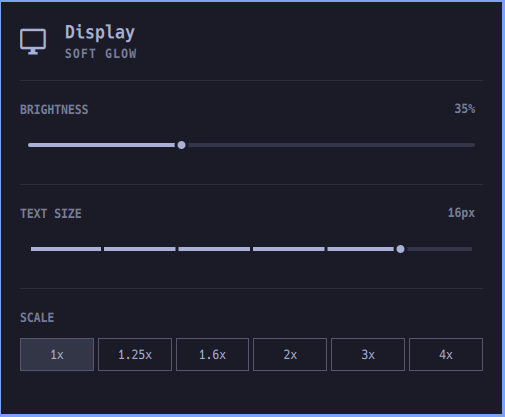
Chromiumは、~/.config/chromium-flags.conf にフラグを追記することで反映できます。Obsidianは同様に~/.config/obsidian-flags.conf にフラグを追加できます。一方で、こういったユーザーローカルのフラグを読まないタイプのアプリケーションもあり、その場合は上記のようにラッパーを書くか、もしくは~/.config/electron42-flags.conf、~/.config/electron43-flags.conf 等に追記することで対応できます。ただしこの場合はElectron 42, 43を使っているアプリケーション全体に反映されます。
日本語環境⑤:JISキーボードで拡大ショートカットが効かない問題への対応
JISキーボードの環境ではいくつかのアプリケーションで拡大ショートカットが正しく動作しません。具体的にはChromiumでCtrl+Shift+; (Ctrl + “+”)では拡大できません。一方でFirefoxやFootでは同じキー操作で問題なく拡大できます。
動作確認したところChromium/Electron側のキー判定方法が原因と思われます。Chromium/Electronでは、Linux/Wayland環境でショートカットを判定する際にキーマップで割り当てられた文字ではなく、USキーボードを基準にした「物理キーの位置」を利用しており、JISキーボードでは、キーの刻印とUSキーボード上の物理位置が一致しないようです。また、–disable-wayland-imeを付けたChromiumでも挙動は変わらなかったため、WaylandのIME経路も原因ではなさそうです。
アプリケーションごとに拡大に対応しているキーも少し異なります。
- Chromium:Ctrl+KP_Add または Ctrl+^
- VS Code:Ctrl+KP_Add
- Obsidian:Ctrl+^
- OpenCode Desktop:Ctrl+KP_Add
- Firefox / foot:通常の+キーに加えてCtrl+KP_Addも利用可能
そこで、HyprlandのキーバインドでJISキーボードのCtrl+Shift+;を一度捕捉し、フォーカス中のアプリケーションにCtrl+KP_Addを仮想的に入力するようにしました。ObsidianのようにCtrl+KP_Addを認識しないアプリケーションについては、アプリケーションごとにCtrl+^を送る例外設定を追加しています。 ~/.config/hypr/bindings.lua に追加する設定は少し長くなるため、こちらのGistにまとめました。設定後はhyprctl reloadで反映できます。
なお、VS Codeについては、既定のズームリセットがCtrl+Numpad0にしか割り当てられていませんでした。テンキーのないノートPCでは、/.config/Code/User/keybindings.jsonに以下を追加すると、通常のCtrl+0でズームをリセットできます。
[ { "key": "ctrl+0", "command": "workbench.action.zoomReset" }]
また、JISキーボードの=キーに相当するCtrl+Shift+-は、Chromium/Electronでは縮小として動作します。これはUSキーボード基準ではその物理位置が_にあたり、縮小ショートカットとして登録されているためです。私はそのままにしていますが、必要であればHyprland側でこのキー入力を無効化することもできます。
その他・補足
私はCapsLockキーをCtrlキーにアサインして使っています。~/.config/hypr/input.luaに以下を追加し、hyprctl reloadでhyperctlを再起動すると反映されます。
hl.config({ input = { kb_options = "ctrl:nocaps", },})
CTRL+Kで表示されるショートカットキー表示は、日本語(JIS)キーボードだとズレています。Window操作については、日本語キーボードでは以下のようなショートカットになります。
Super + - : 左右境界を左へ移動Super + ^ : 左右境界を右へ移動Super + Shift + - : 上下境界を上へ移動Super + Shift + ^ : 上下境界を下へ移動
まとめ
Omarchy Quattroを使い始めてまだ数日ですが、すっかり気に入ってしまいました。隅々まで行き届いた事前設定と、エージェントによる支援により、使いやすい環境がすぐに手に入ります。多機能な割に動作も軽快で、古いCPUや少ないメモリの環境でも快適に動くと思われます(このページにはRAM 2GBのPCで問題なく動いているという動画があがっています)。日本語IM周りがやや対処が必要なところがありますが、これもバージョンが上がるごとに進化しているようです。
「おまかせ」が気に入るかどうかは個人の好みによるところですが、一度試してみる価値のある、新しい体験が得られるLinuxディストリビューションだと思います。



コメントを残す